Para las personas que quieren darle un buen toque a una imagen ya sea para expresar alguna idea con su texto o simplemente para dar un bonito acabado a una fotografía les presentamos en este tutorial como construir una imagen con solo texto, principalmente recomiendo esta técnica para fotografías de buena calidad, con tonos claros ya que en las zonas mas obscuras el texto tiende a confundirse con el fondo si este también es obscuro como en este caso, esta demás decir que pueden combinar este y otros efectos para crear una imagen impactante.
RESULTADO FINAL
PASO 1
Inicialmente abrimos nuestra imagen, puede ser una foto personal o como en mi caso una tomada de la web. ademas creamos una capa de fondo y la rellenamos con un color que se mezcle con el fondo de nuestra imagen. La función de esta capa de color se vera mas adelante.
PASO 2
Ahora creamos una capa de texto que abarque toda nuestra imagen es muy importante ajustar el texto en la ventana carácter, para que quede como queremos, en mi caso me pareció mejor un tamaño de letra pequeño, con un interlineado muy pequeño y use Times New Roman como tipo de letra. El texto que use es uno de ejemplo de la web pero ustedes pueden colocar un texto que signifique algo para ustedes o que tenga que ver con el fin que se le dará a la imagen, ustedes deciden.
PASO 3
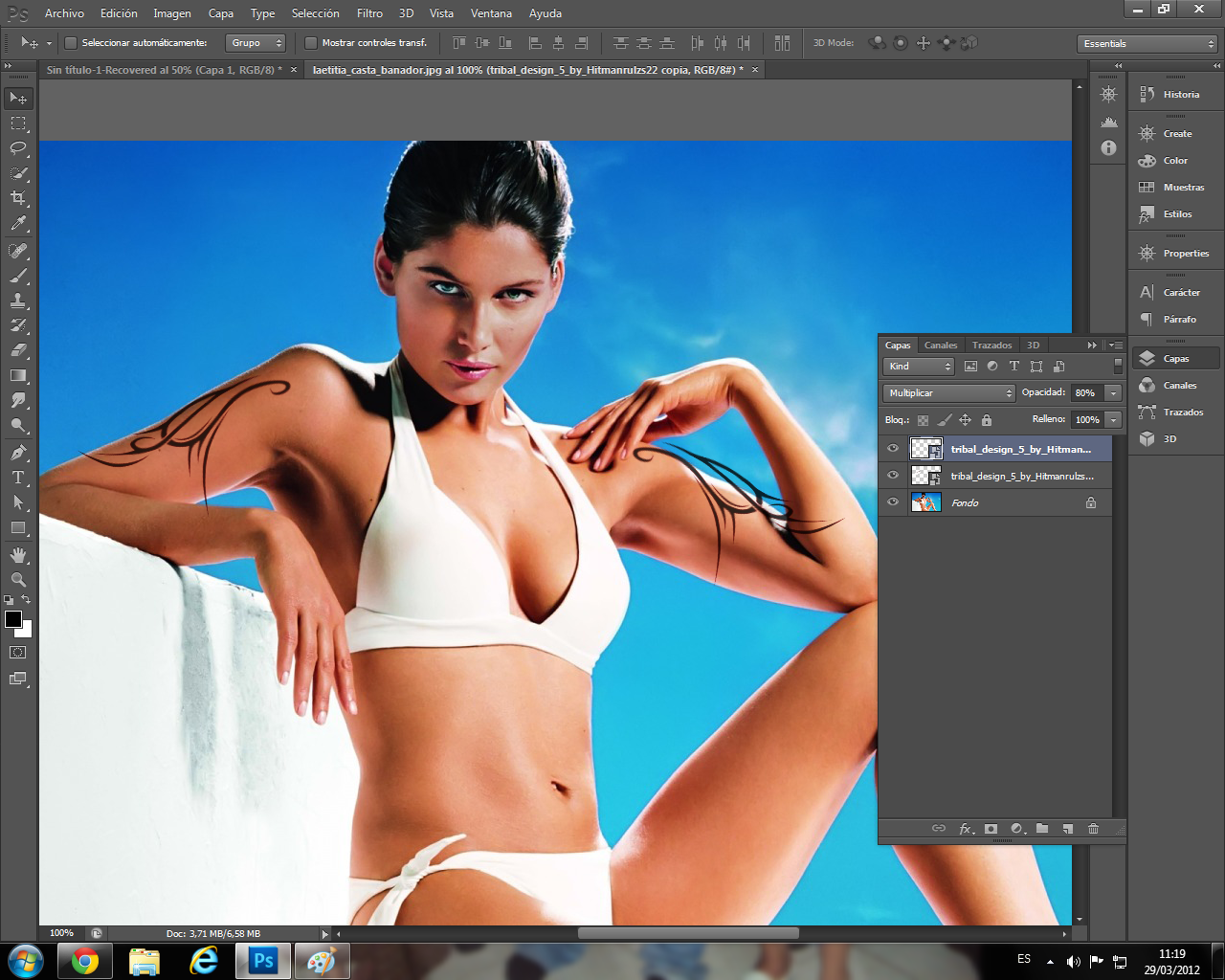
este paso es muy importante, vamos a duplicar nuestra imagen a la que queremos aplicar el efecto, luego nos situamos en la capa de texto y manteniendo presionada la tecla Ctrl hacemos clic en el cuadro con la letra T, en este momento se debería seleccionar todo el contorno del texto. Nos situamos en la copia de la imagen que creamos y hacemos clic en Mascara de capa, este es el botón situado en la parte inferior de la ventana capas representado por un cuadrado con un circulo dentro, inmediatamente se debería crear un cuadro al lado de nuestra capa imagen ahora ocultamos haciendo clic en el ojo la capa de texto y la imagen original, debería verse como en la imagen.
PASO 4
Tomamos la imagen con su mascara de capa y la duplicamos ahora la que quede en la parte superior le colocamos una opacidad de 36% aproximadamente, y a la de abajo le aplicamos un efecto de contraste como el de la imagen, nos vamos a Imagen>Ajustes>Brillo/Contraste, en caso de que les parezca poco el contraste pueden volver a aplicarlo o variar los ajustes segun su conveniencia.
LISTOOOOOO, ya pueden ver el resultado de su trabajo en unos pocos pasos, la única limitación es su entusiasmo y creatividad
Con un poco mas de trabajo pueden crear efectos interesantes y entretenidos un ejemplo simple es este.